�Y las variables?
Enviar desde el monitor
Display grande
Esta herramienta permite ver el valor de cada una de las variables. Como se ve en el descriptor del editor, el monitor se activa y desactiva desde la barra de herramientas. Los requisitos son:
- Que esté cargado un programa (el mismo que está en el PLC)
- Que el PLC y la PC estén interconectadas para la comunicación
En CP121 2.72, CP122 2.22, CP123 2.32, CP124 1.10, CP125 1.12, CP126 1.02, CP127 1.00, CP128 1.00, CP200 1.00 la comunicaci�n es posible, aun estando en error.
Cuando se crea un programa inicialmente no hay variables (excepto la del �rea de Estados que son fijas). Incluso las entradas y salidas residentes en el equipo tampoco est�n declaradas. El usuario debe asignar un nombre y tipo. En �reas de memoria se puede consultar la distribuci�n de entradas, salidas y lugar para variables (o rel�s internos) de cada modelo. La memoria est� repartida en segmentos, siendo el primero Variables, el segundo Memoria retentiva, el tercero Entradas, etc. Cada uno se elige haciendo clic el al solapa correspondiente.
- Para a�adir una variable se empieza haciendo clic en el casillero en blanco correspondiente a la columna Nombre.
- Si coincide con una entrada/salida o memoria interna es decisi�n del usuario acorde al objetivo que ha planificado.
- Asignarle una direcci�n (columna siguiente). Las direcciones en cada �rea empiezan a partir de cero.
- Si el �rea lo permite se puede hacer que la variable sea digital (asign�ndole un n�mero de bit entre 0 y 15, seg�n se halla planificado) u otros tipos.
- El proceso finaliza cuando en la columna de la izquierda se observa la punta de flecha en lugar de un l�piz.
El procedimiento es el mismo para modificar cualquiera de las caracter�sticas, incluso el nombre.
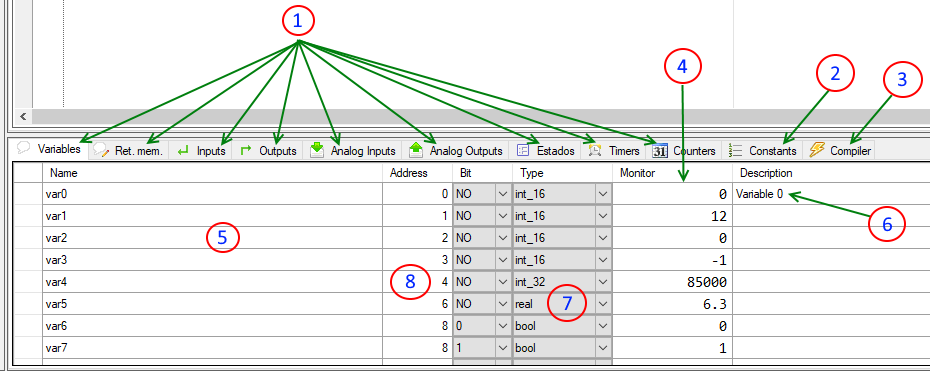
- �reas de memoria.
- �reas de pseudovariables constantes (valores num�ricos con nombre).
- Mensajes.
- Valores le�dos desde el PLC (monitoreo). De aqu� se pude enviar (o modificar) el valor. Adem�s se puede ver el valor de la variable en el programa, al posar el cursor sobre ella.
- Variables declaradas (mediante la asignaci�n de un nombre �nico por el usuario).
- Descripci�n de la variable (opcional) asignada por el usuario.
- Tipo de variable (asignado por el usuario).
- Direcci�n correspondiente al �rea. Se asigna autom�ticamente y la puede modificar el usuario.
En la columna Monitor se lee el valor obtenido desde el PLC mientras �ste es le�do (monitoreado) para conocer el valor de las variables. Se puede ir cambiando entre las distintas áreas (haciendo clic en la pesta�a correspondiente (1)) para inspeccionar el valor de las variables, sin necesidad de detener el monitoreo. Si falla la comunicación con el PLC se leerá 'Err'.
Es posible modificar el valor de una variable desde el monitor. Para esto se hace doble clic sobre el valor leído (4) y se escribe el valor deseado en el cuadro de diálogo, o se empieza a escribir el valor deseado (estando selecta la celda correspondiente, sin doble clic).
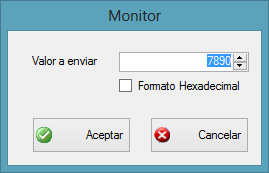
Es posible ver los valores le�do en hexadecimal. Se activa o desactiva individualmente en cada fila mediante el men� contextual (clic derecho). Tambi�n es posible asignar colores o elegir la cantidad de decimales en el tipo real. La forma de visualizaci�n queda memorizada al guardar el programa.
Es posible observar el valor de una variable con n�meros grandes. Para esto desde el men� PLC se hace clic en display grande y luego se elige el �tem de la lista.