Entorno de desarrollo integrado (IDE)
-
Resaltado de sintaxis mientras se escribe
-
Organizaci�n en solapas (o pesta�as) de las subrutinas
-
M�ltiples ventanas de programas en simult�neo
-
Asignaci�n de nombres a las variables organizados por �reas
-
Elecci�n de modelo y versi�n de PLC
-
Ajustes de aspecto a gusto del usuario
-
Snippets (biblioteca de c�digo o porciones de c�digo)
-
Programas que combinan c�digo, Ladder y documentaci�n
-
Editor de men� para equipos con teclado/display incorporado
-
M�ltiples funciones a mano (clic bot�n derecho)
Consta de 2 partes:
1. El editor propiamente dicho (arriba).
2. Declaraci�n de variables (abajo).
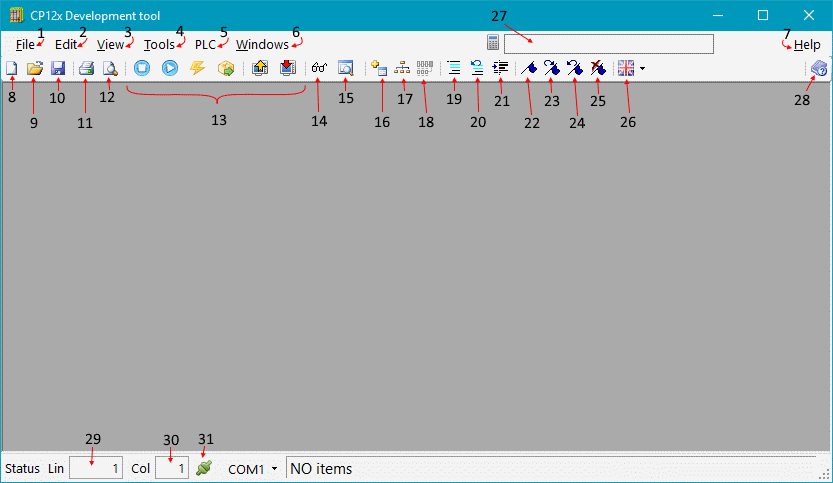
-
Men� de administraci�n de archivos correspondientes a los programas (existentes y nuevos).
-
Men� t�pico de edici�n de texto.
-
Men� para ajustes del modo de visualizaci�n.
-
Men� de herramientas donde se pueden ajustar o elegir par�metros para el editor y comunicaci�n con el PLC.
-
Men� del PLC. Aqu� se agrupan la mayor�a de las funciones de comunicaci�n y de datos con el PLC.
-
Men� de expansiones (entradas y salidas adicionales).
-
Men� de administraci�n del modo de visualizaci�n de las ventanas.
-
Men� de ayuda general e informaci�n del software.
-
Crear programa nuevo.
-
Abrir un programa existente.
-
Salvar el programa.
-
Imprimir programa.
-
Vista previa de la impresi�n.
-
Men� para env�o y recepci�n de programas al PLC.
-
Enviar programa al PLC (un solo clic).
-
Extraer programa desde el PLC (un solo clic).
-
Simular programa (ejecutar en la PC).
-
Activa/Desactiva monitor de variables (v�a comunicaci�n con PLC).
-
Inspecci�n de PLC. Busca si hay PLC conectado en el puerto indicado (31), y si lo halla muestra los detalles del mismo.
-
A�ade una nueva pesta�a para organizar el programa en secciones o procedimientos seg�n su funci�n. Puede ser en instrucciones, Ladder o documento.
-
Administrador de expansiones de entradas y salidas v�a puerto COM2 del PLC.
-
Administrador de expansiones de entradas y salidas v�a puerto dedicado en el PLC.
-
Convertir en comentario las l�neas de texto seleccionadas.
-
Quitar marca de comentario de las l�neas de texto seleccionadas.
-
Identar texto.
-
Marca/Desmarca l�nea para ir r�pidamente (bookmark).
-
Ir a la siguiente l�nea marcada (tambi�n con la tecla F2)
-
Ir a la anterior l�nea marcada (tambi�n con las teclas Shift + F2).
-
Quita todas las marcas de l�nea.
-
Men� para elecci�n de idioma del software. Las opciones son espa�ol, ingl�s y portugu�s.
-
Ayuda.
-
Calculadora: resuelve expresiones matem�ticas, como por ejemplo ((1+5)/3)^5 dar� como resultado 32. El �cono de la izquierda expande o contrae el teclado.
-
Indicaci�n del n�mero de l�nea o fila actual.
-
Indicaci�n del n�mero de columna actual.
-
Men� de elecci�n del medio de comunicaci�n con el PLC e indicaci�n de estado.
-
�rea de trabajo.
20
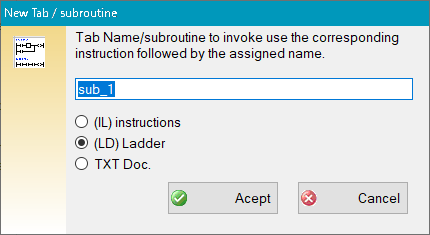
Al a�adir una nueva secci�n se presentan estas tres opciones: en instrucciones (IL), en ladder (LD) o documentaci�n.
-
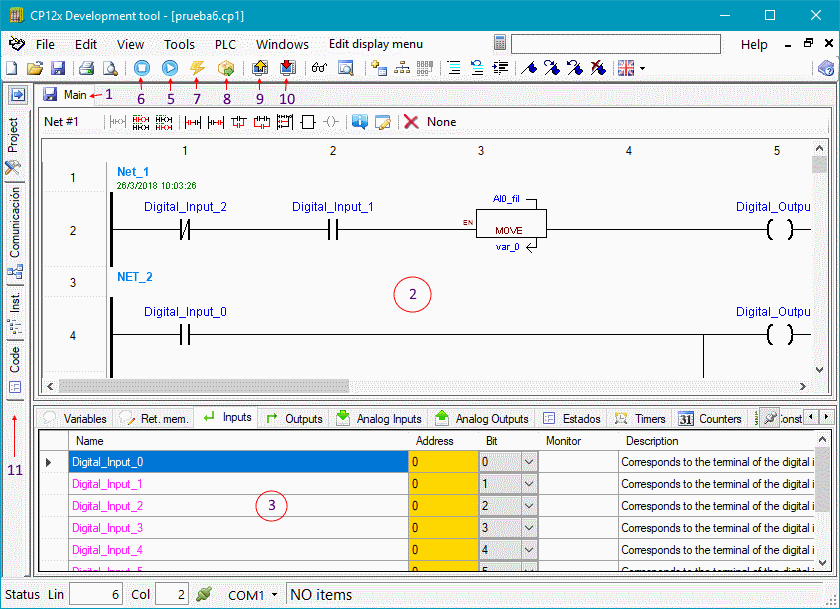
Programa (una sola pesta�a). Se puede volver a la anterior con Ctrl + Tab.
-
�rea de programa (en este caso, Ladder)
-
�rea de variables (tambi�n organizada en pesta�as). Ver tipo de datos. Es donde se declaran las variables (asign�ndoles un nombre); esto lo hace el usuario escribiendo. Pueden organizarse alfab�ticamente o num�ricamente haciendo clic en el encabezado de la columna deseada(a) (esta operaci�n no es reversible). Tambi�n es posible reubicar una sola fila seleccion�ndola por el margen izquierdo y usando las teclas del cursor (arriba o abajo) mientras se mantiene presionada la tecla Alt. Haciendo clic con el bot�n derecho en esta zona se despliega un men� para operar con estas variables. Tambi�n se puede inspeccionar los valores correspondientes mediante el monitoreo.
-
Marcador (l�nea marcada). Sirven para ir directamente a las l�neas marcadas. Se controla con los botones de banderas azules (26, 27, 28 y 29 del anterior). Est� pensado para instrucciones, pero puede usarse en Ladder. Ver declarar variables.
-
5 al 10 controles para enviar y recibir programa del PLC, igual que en 'Men� para env�o' (14). Pasa a modo ejecuci�n.
-
Pasa a modo programaci�n (detenido).
-
Compilar programa
-
Compilar y enviar programa (el PLC debe estar detenido).
-
Compilar y enviar programa en un solo clic (el PLC debe estar en ejecuci�n).
-
Detener PLC y recibir programa en un solo clic (algunos pueden tener contrase�a).
-
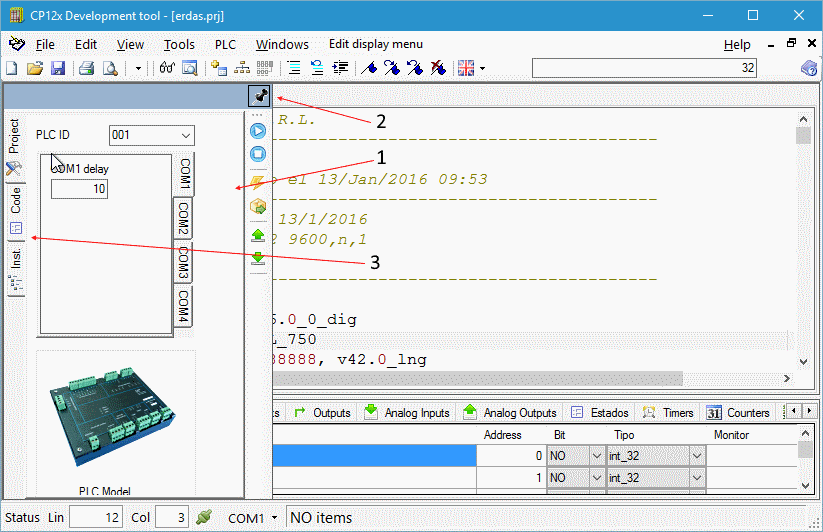
Panel de accesorios organizados en pesta�as (proyecto, porciones de c�digo e instrucciones).
(a)
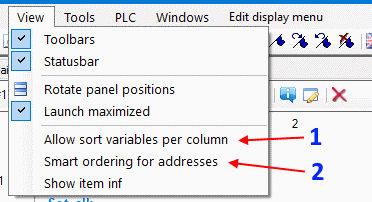
Los dos �tems indicados corresponden a la funci�n del punto 3 marcada como (a). Solo una puede estar activada a la vez, y esto se hace autom�ticamente.
-
Cuando est� activado la mayor�a de las columnas pueden ser usadas para ordenar las variables que contenga la tabla. El orden depender� del criterio de la configuraci�n de Windows.
-
Las variables de la tabla se ordenar�n por direcci�n ascendente. Las digitales (bool) se agrupar�n ordenadamente en la direcci�n que les corresponda.
-
Panel de accesorios expandido. Cuando el puntero del rat�n pasa sobre �ste, se expande.
-
Mantiene expandido el panel de accesorios
-
Pesta�as organizadoras de accesorios.
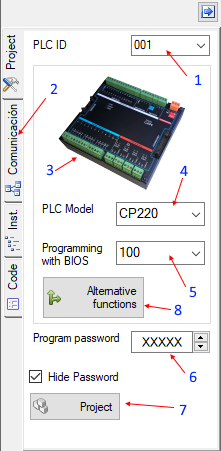
- N�mero de identificaci�n del PLC. Como cambiar ID.
- Configuraci�n de los puertos de comunicaci�n del PLC. No todos los equipos tienen todos los puertos.
- Aspecto del PLC selecto.
- Modelo de PLC selecto.
- Versi�n de ROM compatible con el BIOS del PLC selecto.
- Contrase�a asignada al programa (con valor cero es desactivada). No todos los equipos tienen esta funcionalidad.
- Ver informaci�n del programa/proyecto.
- Funci�n alternativa (pasa ser una cosa a otra) para entradas y salidas. No es igual en todos.

Lista de porciones de c�digo o snippets.
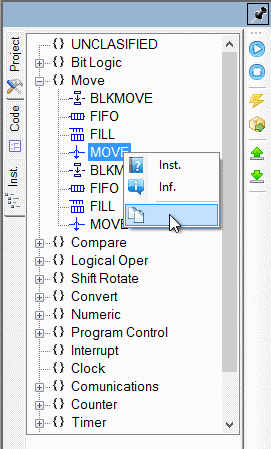
�rbol de instrucciones. Est�n organizadas por tipo, y mediante men� contextual (clic derecho) se puede ver la ayuda correspondiente, ver informaci�n o copiarla al portapapeles. Esta lista cambia seg�n cambie el PLC selecto.
Ctrl + A: Seleccionar todo el texto del c�digo.
Ctrl + C: Copiar lo seleccionado al portapapeles.
Ctrl + F: Buscar alg�n �tem (texto).
Ctrl + E: Insertar una variable (de todas las declaradas) en el c�digo.
Ctrl + F1: Ayuda: listado de instrucciones.
Ctrl + F3: Continuar b�squeda hacia atr�s.
Ctrl + H: Buscar y reemplazar.
Ctrl + J: Insertar destino de salto (etiqueta).
Ctrl + L: A�adir red abajo (Ladder).
Ctrl + N: Nuevo programa/proyecto.
Ctrl + O: Abrir programa/proyecto.
Ctrl + P: Imprimir (solo c�digo IL).
Ctrl + Q: Insertar una variable del sistema (usualmente del �reaSM)
Ctrl + S: Salvar programa/proyecto.
Ctrl + U: Convertir texto seleccionado a may�sculas.
Ctrl + V: Pegar desde el portapapeles.
Ctrl + X: Copiar al portapapeles y borrar original.
Ctrl + Y: Volver a hacer lo deshecho (solo c�digoIL).
Ctrl + Z: Deshacer lo echo (solo c�digo IL).
Ctrl + Shift + U: Convertir texto seleccionado a min�sculas.
Ctrl + Space: Insertar instrucci�n (solo c�digoIL).
Ctrl + Tab: Vuelve a la pesta�a anterior del programa.
Alt + B: Extraer programa del PLC.
Alt + F : Ver/Configurar expansiones (v�a COM2).
Alt + L: Compilar programa/proyecto.
Alt + P: Detener ejecuci�n del programa y/o pasar a modo programaci�n.
Alt + Q: Descompilar lo recibido del PLC.
Alt + V: Compilar y enviar programa al PLC.
Alt + F1: Ver listado de instrucciones (depende delmodelo yversi�n indicado).
Alt + F10: Monitorear variables del PLC.
F1 : Ayuda
F3: Continuar b�squeda hacia adelante.
F5: Ejecutar programa (Simulador).
F9: A�adir contacto en serie a la derecha (Ladder). Alterna breakpoint (Simulador).
F10: A�adir contacto en paralelo (Ladder). Paso a paso (Simulador).
F11: A�adir salida a la red (Ladder).
F12: A�adir caja en serie a la derecha (Ladder).
Shift + Enter: Modificar �tem selecto (Ladder).
Del: eliminar �tem selecto (Ladder).
Alt + ▲: Mueve la variable selecta a la fila inmediata superior
Alt + ▼: Mueve la variable selecta a la fila inmediata inferior
Ctrl + Clic: Permite seleccionar mas de una variable para modificar la visualizaci�n o enviar en masa por el monitor.
Todo programa para el PLC se inicia y guarda en un archivo �nico (con extensi�n .cp1). Antes se usaba el formato proyecto, que era una carpeta con los archivos con las partes del programa y configuraciones. Puede ver aqu� la creaci�n de un proyecto para un programa en Ladder.